
iCloud 저장 공간이 가득 차서 사진이 더 이상 업로드되지 않는 상태입니다. 사용량을 확인하고 정리하거나 플랜을 올리면 백업이 다시 진행됩니다.
바로 해보기
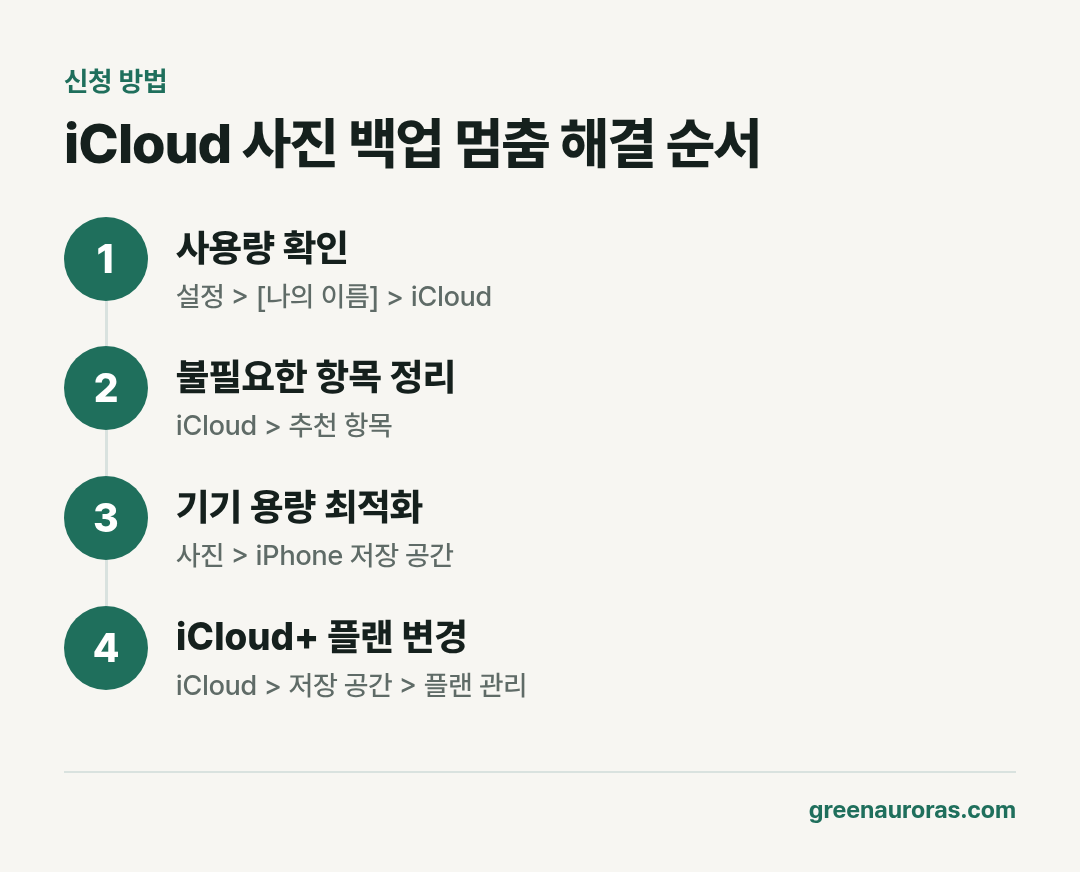
- iCloud 사용량 확인: 설정 > [나의 이름] > iCloud에서 상단 막대 그래프를 보고, 저장 공간 또는 계정 저장 공간 관리를 눌러 용량을 많이 쓰는 앱과 기능을 확인합니다.
- 불필요한 항목 정리: 설정 > [나의 이름] > iCloud에서 추천 항목(iOS 17 이상)을 확인하고, 백업할 앱을 줄이거나 iCloud Drive 파일과 불필요한 사진을 삭제해 공간을 확보합니다.
- iCloud+ 플랜 올리기: iOS 18.4~iOS 26 미가입자는 설정 > [나의 이름] > iCloud에서 아래로 스크롤해 iCloud+로 업그레이드를 누르고, 이미 가입했다면 설정 > [나의 이름] > iCloud > 저장 공간 > 플랜 관리에서 변경합니다.
왜 이런 증상이 생기나요
- iCloud 가입 시 무료로 제공되는 저장 공간은 5GB입니다. iCloud 사진을 켜면 촬영한 사진과 비디오가 원본 해상도로 계속 업로드되어 이 용량을 빠르게 채웁니다.
- 사진 앱에서 저장 공간이 거의 가득 차면 노란색 경고 아이콘이, 가득 차면 빨간색 느낌표가 표시됩니다. 빨간색 느낌표가 보이면 용량 초과로 업로드가 막힌 상태입니다.
- iCloud 사진을 쓰지 않으면 사진 보관함이 iCloud 백업에 포함되어 백업 용량이 커집니다. 사진 외에 앱 백업과 iCloud Drive 파일도 같은 저장 공간을 나눠 씁니다.
- iPhone 저장 공간 최적화는 기기 용량을 줄이는 기능이며 iCloud 용량 자체를 줄이지는 않습니다. 최적화를 켜도 iCloud가 가득 찬 문제는 해결되지 않습니다.
그래도 안 되면
- 사진 업로드가 여전히 멈춰 있다면 설정 > [나의 이름] > iCloud > 사진에서 이 iPhone 동기화가 켜져 있는지 확인합니다. iOS 27 이상에서는 같은 화면의 즉시 동기화 옵션으로 보관함 업로드를 우선 처리할 수 있습니다.
- iPhone 자체 용량이 부족한 경우라면 설정 > [나의 이름] > iCloud > 사진 > iPhone 저장 공간에서 저장 공간 최적화를 선택합니다. 기기 안에는 용량을 줄인 버전이 남고 원본은 iCloud에 보관됩니다.
- iCloud.com에서도 사용량을 확인할 수 있으니 iPhone 화면과 비교해 봅니다. 기기·앱 버전에 따라 메뉴 이름이 다를 수 있습니다.
자주 묻는 질문
iCloud 저장 공간 최적화를 켜면 iCloud 용량이 줄어드나요?
줄어들지 않습니다. 최적화는 원본을 iCloud에 두고 iPhone에는 용량을 줄인 버전만 두어 기기 용량을 아껴 주는 기능입니다. iCloud 용량을 확보하려면 삭제하거나 플랜을 올려야 합니다.
iCloud 사진을 쓰면 백업에 사진이 또 들어가나요?
들어가지 않습니다. iCloud 사진을 쓰면 사진과 비디오는 iCloud 백업에 중복 저장되지 않습니다. iCloud 사진을 쓰지 않을 때만 사진 보관함이 백업에 포함됩니다.
iOS 27에서 iCloud+ 저장 공간은 어떻게 늘리나요?
미가입자는 설정 > [나의 이름] > iCloud > 저장 공간(또는 거의 가득 참) > 더 많은 저장 공간 받기에서 구매합니다. 이미 가입한 경우에는 설정 > [나의 이름] > iCloud > iCloud+ 기능 > 플랜 관리에서 업그레이드합니다.
iOS 17 이하에서는 플랜 변경 경로가 어떻게 되나요?
설정 > [나의 이름] > iCloud > 계정 저장 공간 관리 > 저장 공간 플랜 변경으로 이동합니다. 여기서 원하는 플랜을 선택하면 됩니다.
무료 플랜으로 다시 내리면 어떻게 되나요?
비공개 릴레이, 나의 이메일 가리기 같은 iCloud+ 기능을 쓸 수 없게 됩니다. Apple One과 iCloud+를 둘 다 결제 중이라면 iCloud+ 플랜만 취소하고 Apple One에 포함된 iCloud+를 쓸 수 있습니다.
기준: iPhone, iOS 26 이하 및 iOS 27 이상, iCloud 사진 / iCloud+, 2026-11-17 확인